El panel de The Artist Blueprint explicado pantalla por pantalla: las pestañas y herramientas de la barra lateral, lo que marca Overview y cómo What to do elige tu siguiente paso.
Entraste, abriste una campaña y ahora tienes enfrente una pantalla llena de tarjetas. Este es el recorrido que te daría si estuviera sentada a tu lado.
Aquí va el panel de The Artist Blueprint vista por vista: dónde vive la navegación, qué te dice la pestaña Overview y cómo What to do elige tu siguiente movimiento. Para entender qué es la plataforma y para quién es, empieza por el recorrido del producto. Este texto es para cuando ya estás adentro.
Todas las capturas vienen de la cuenta demo, una banda ficticia llamada Nightshift Wives, así que los nombres y números son de ejemplo. La plataforma está en inglés, así que escribo el nombre de cada pantalla tal como aparece.
El panel de The Artist Blueprint, empezando por la barra lateral
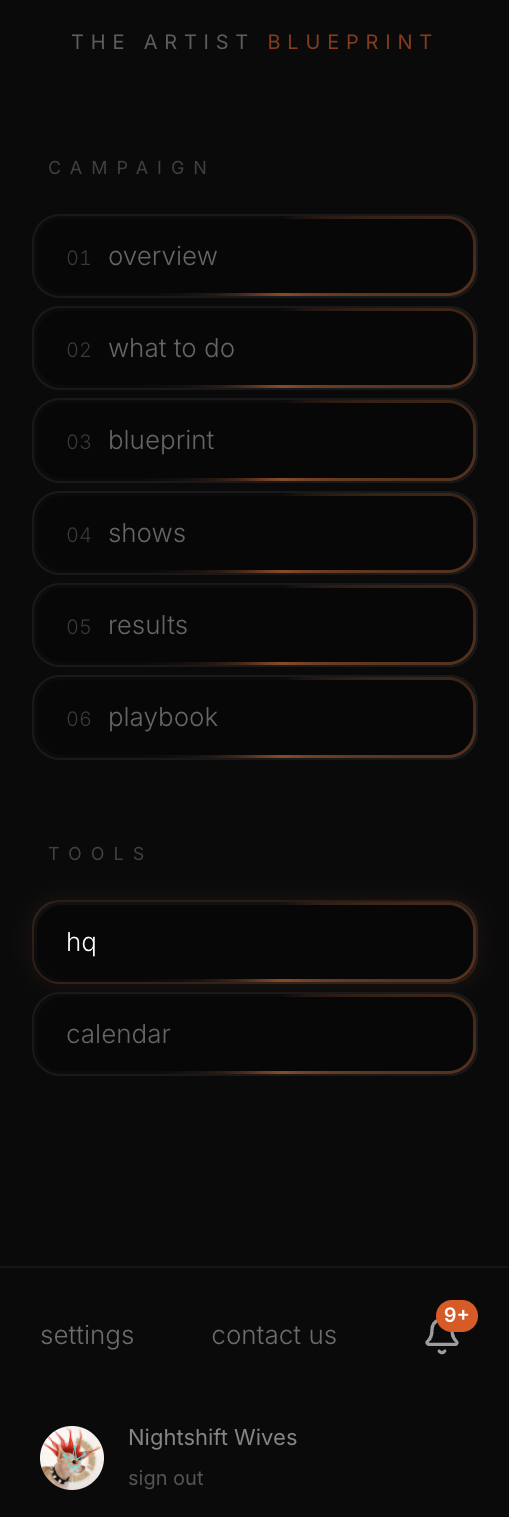
Todo empieza en la barra lateral. La mitad de arriba es de la campaña en la que estás trabajando, y sus pestañas están numeradas: Overview (resumen), What to do (qué hacer), Blueprint, una cuarta pestaña que se llama según el tipo de campaña (Shows en una campaña de shows, Tour en una gira), Results (resultados) y Playbook. Leídas en orden, siguen la vida de una campaña: ver cómo va, hacer el trabajo, darle forma a lo creativo, sacar las fechas, leer qué regresó y decidir qué sigue. Hay cuatro tipos de campaña: Branding, para tu identidad visual, tu dirección creativa, tu EPK y tu prensa; Rollouts, para un sencillo, un EP o un álbum (así se planea uno); shows en vivo individuales; y giras.
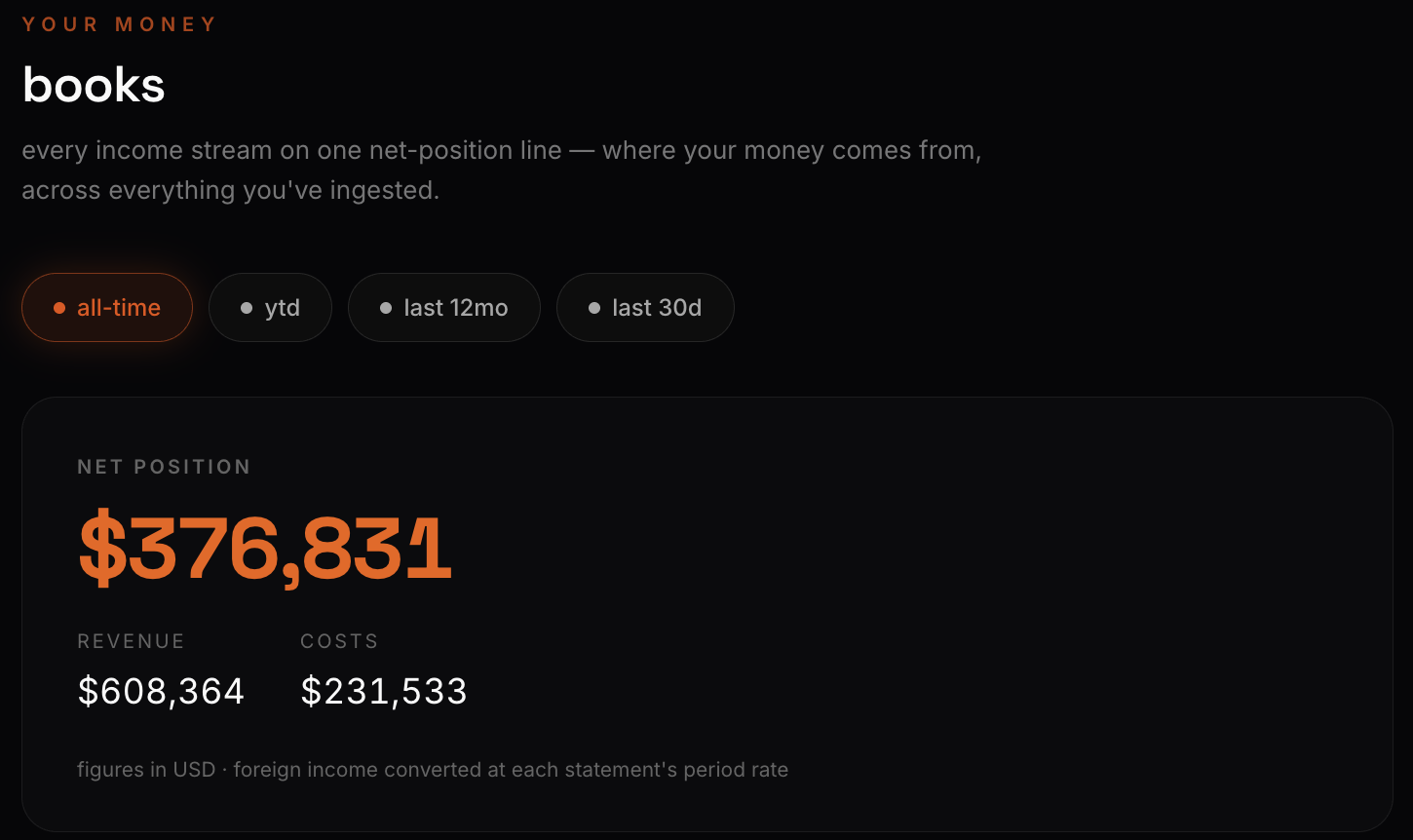
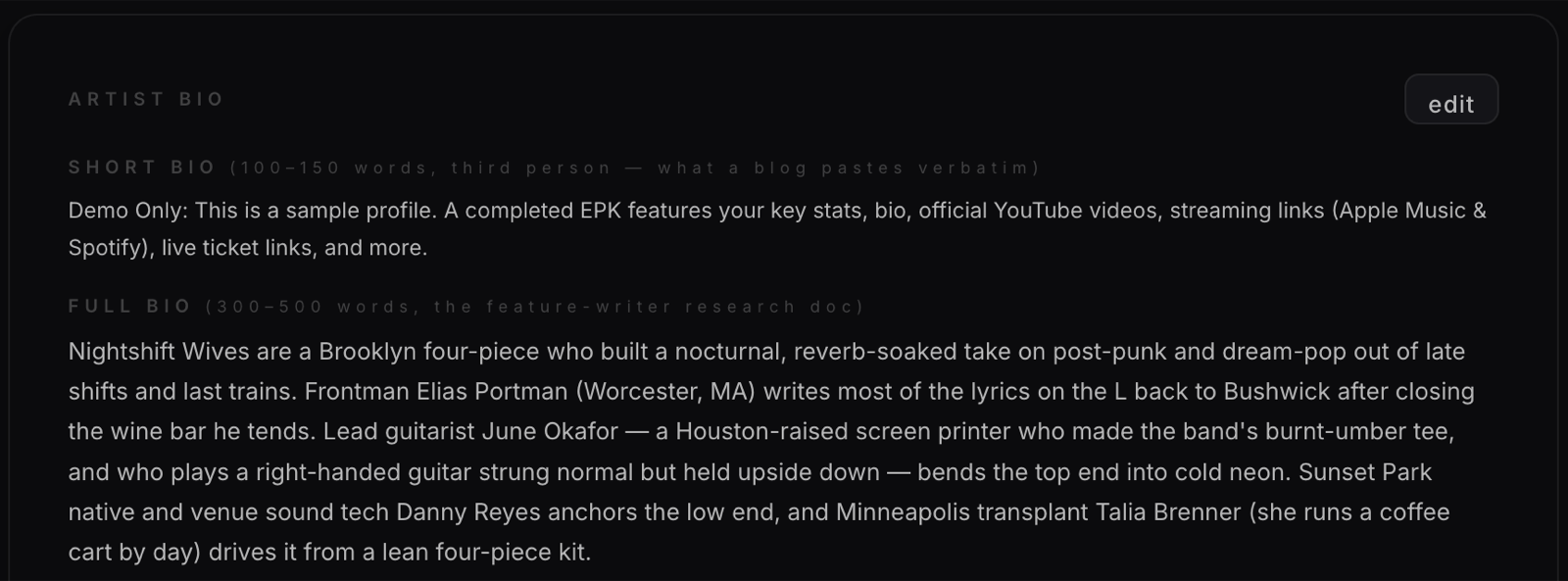
Debajo hay dos herramientas que son de toda tu carrera y no de una sola campaña. HQ es tu oficina. Ahí están el constructor de tu EPK y el link público que mandas, Blackbook con todos tus contactos de la industria (cada uno se comparte con un código QR), tu catálogo, presaves, materiales y datos de audiencia, Books, que desglosa tus regalías y el dinero de todas tus campañas juntas, y Passwords, con los accesos que mueven tu carrera. Calendar pone eventos, lanzamientos, publicaciones y tareas en una sola línea de tiempo.
Overview: cómo va la campaña hoy
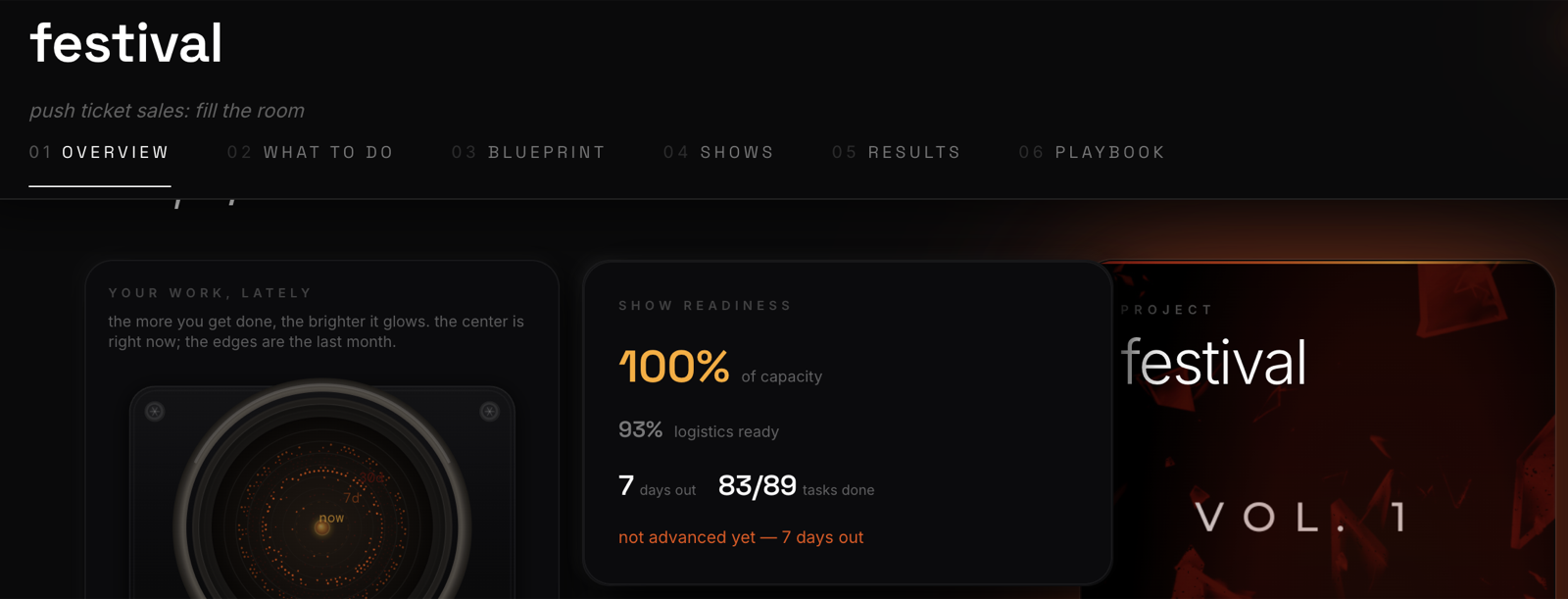
Abre Overview primero. En una campaña de shows, la tarjeta que importa es Show readiness, que junta la capacidad vendida, qué tan lista está la logística, cuántos días faltan y cuántas tareas van hechas. En la demo marca el show como "not advanced yet" a siete días de la fecha, o sea que nadie ha confirmado todavía la logística con el venue.
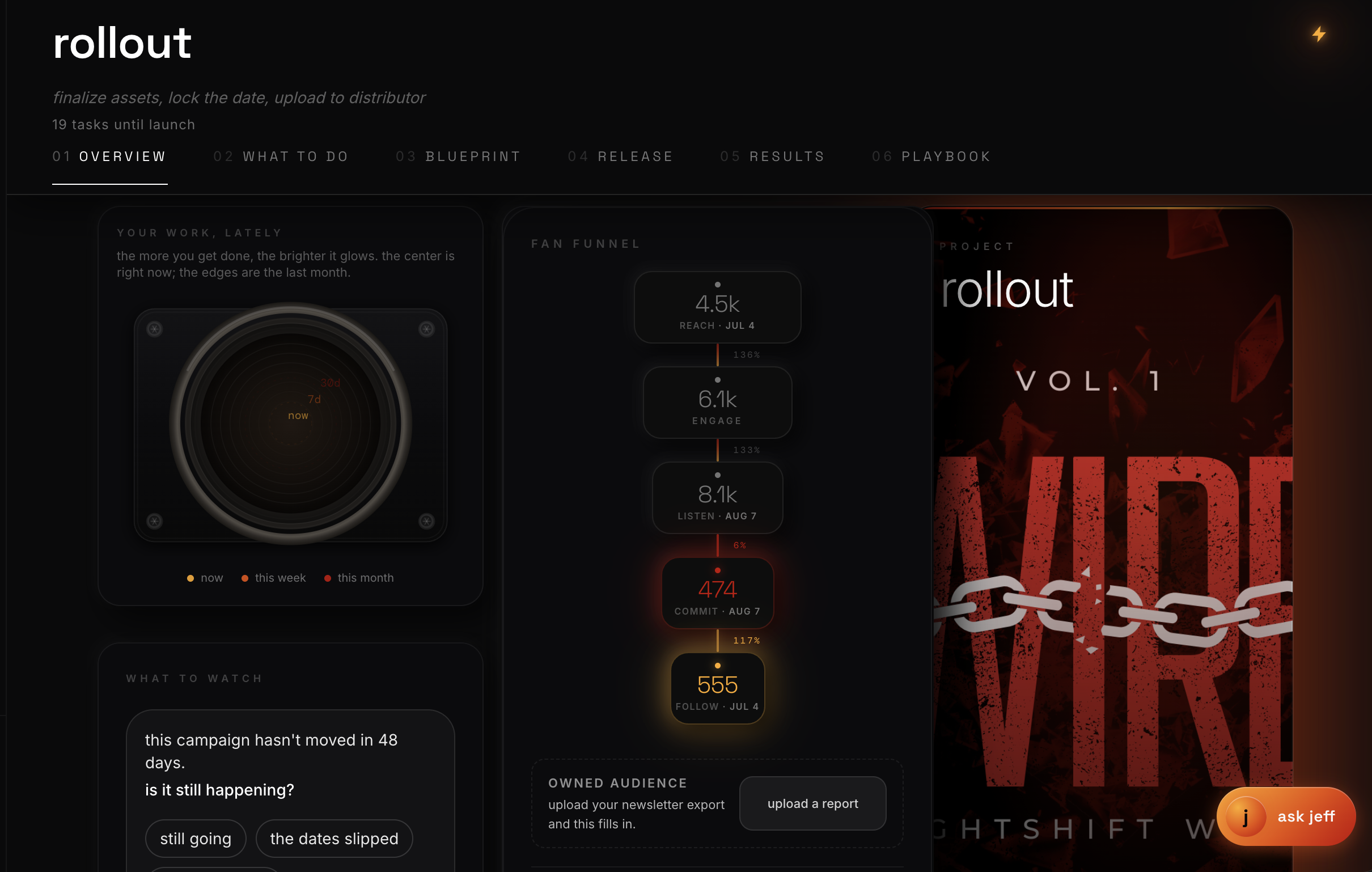
Al lado hay un embudo que va de Reach a Engage, Listen y Commit, y una tarjeta llamada What to watch. En la campaña demo, esa tarjeta avisa que el engagement está plano y sugiere probar otro gancho, otro formato u otra hora. También detecta un show en Brooklyn que ya está a la venta sin link de boletos, justo el tipo de error que cuesta dinero en silencio hasta que alguien lo nota.
What to do: una sola lista, ya ordenada
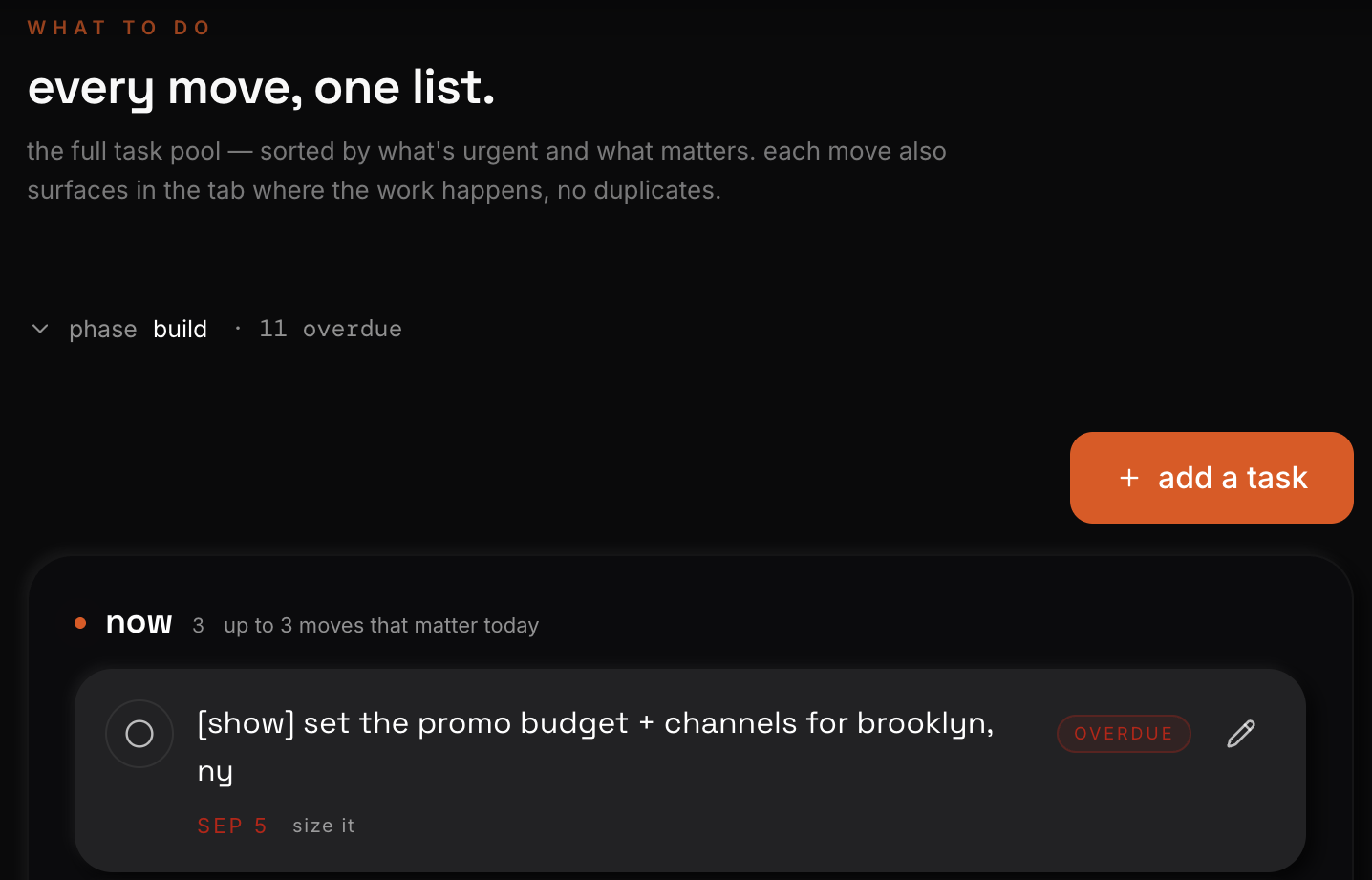
What to do es todo el conjunto de tareas de la campaña en una lista, ordenada por urgencia e importancia. Su propia descripción promete que cada tarea aparece también en la pestaña donde se hace el trabajo, sin duplicados, así que puedes trabajar desde la lista o desde la pantalla a la que pertenece la tarea.
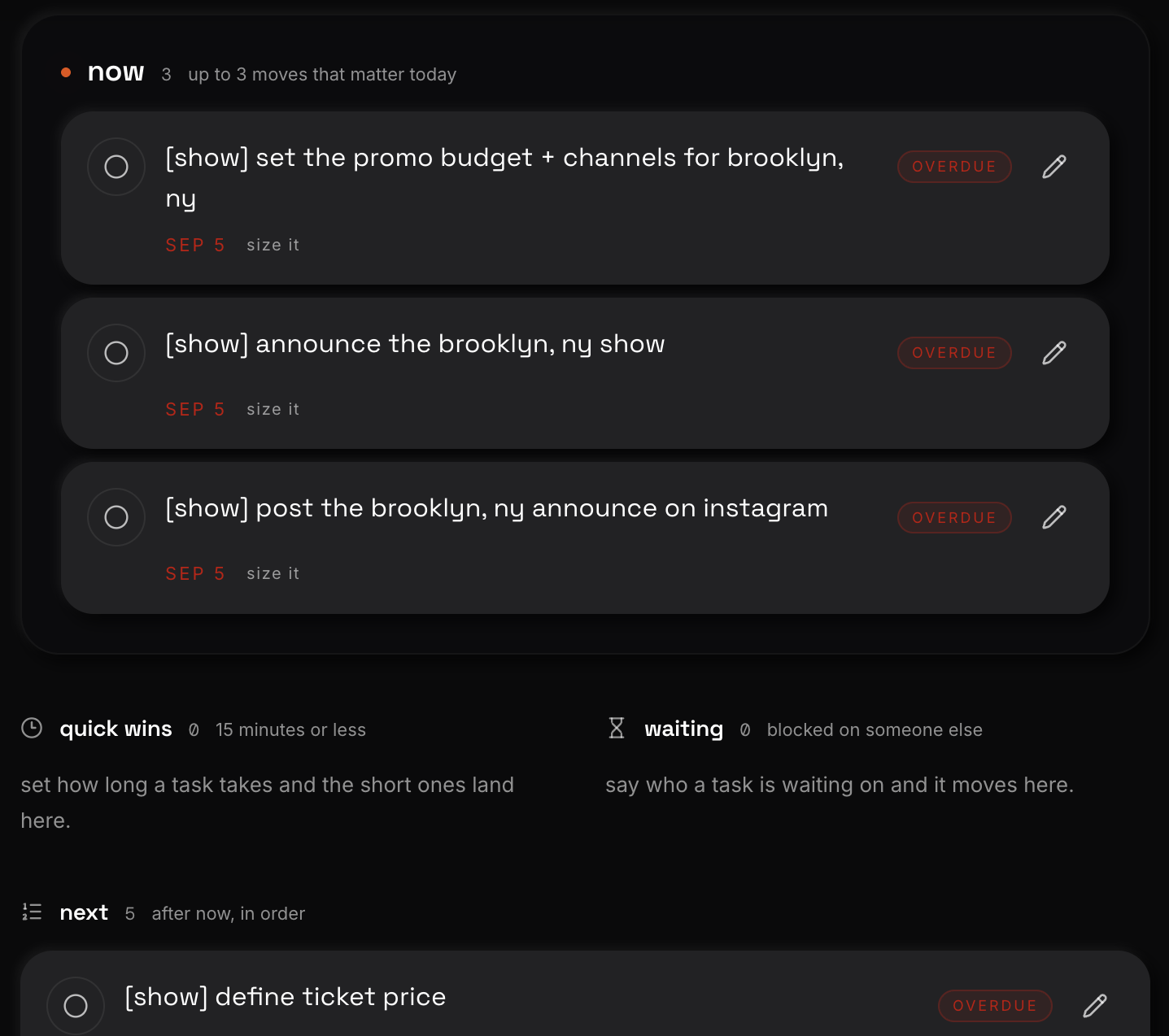
La lista se divide en cuatro grupos. Now junta hasta tres movimientos que importan hoy. Quick wins reúne las tareas que marcaste como de quince minutos o menos. Waiting es para lo que depende de alguien más, una vez que dices de quién. Next es todo lo que sigue después de Now, en orden.
Si vas a crear un solo hábito con esta pantalla, que sea este: abre Now, termina una cosa y resuelve un quick win cada vez que tengas diez minutos libres.
Blueprint, Results, Playbook y Ask Jeff
Blueprint es la casa creativa de la campaña: direcciones, referencias, paleta, un tablero de ideas y una lista de pendientes. Results muestra el desempeño a partir de tus reportes y cuentas conectadas, y Playbook es donde un asesor lee esos resultados y te dice el siguiente paso. Las dos tienen su propio recorrido más adelante en este número.
El botón en la esquina de cada pantalla es Ask Jeff, el asistente integrado. Sus preguntas de arranque son lo que le preguntarías a un buen mánager: qué hago ahora, explícame esta página, cómo va mi campaña, ayúdame a terminar una tarea y me atoré con algo.
Nada de esto organiza una carrera por sí solo, y los hábitos detrás de cualquier sistema que funciona siguen aplicando. Lo que hace el panel es juntar esos hábitos en un lugar y ponerte enfrente lo que se te olvidó antes de que te cueste. Aquí puedes ver para quién está hecha The Artist Blueprint.
Abre Overview, lee What to watch y termina una cosa de Now. Esa es toda la rutina diaria, y toma menos tiempo que buscar en el grupo de WhatsApp qué se te pasó.
Lee también: Cómo organizar tu carrera musical (sin sumar más apps) →
¿Llevas tu campaña y quieres que te escuchen? Envía tu música →
Working on something bigger than one release?
We build and run campaigns for artists and brands — testing a single, rolling out an album, taking a tour global. Same team from brief to launch.
Comentarios